JuLiangMax / Windows 工具箱

制作、混剪、上传。
让日常工作更顺手。

把重复的操作交给工具。
按你的工作需要,选择适合的 Max 客户端。

Windows 64 位一个 Max 账号三款产品分别授权
YOUR CONTENT WORKFLOW 01 — 03
01 / 内容制作即影Max

口播自动剪辑 · 成片 · 剪映草稿

02 / 素材加工混剪Max

拼接混剪 · 水印 · 批量处理

03 / 上传与运营巨量Max

千川上传 · 计划素材 · 评论

按需选用,也可以搭配使用。
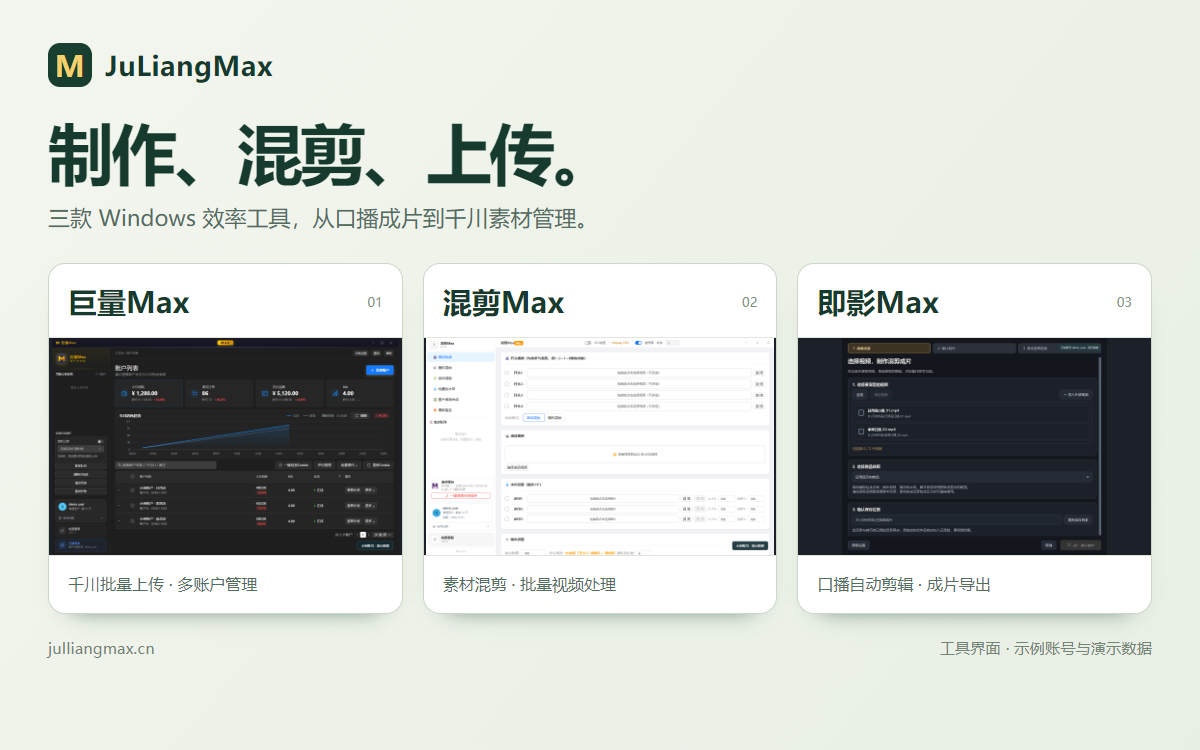
巨量Max千川素材上传、混剪Max批量视频混剪、即影Max口播自动剪辑工具界面,示例账号与演示数据
巨量Max · 千川素材上传 / 混剪Max · 批量视频混剪 / 即影Max · 口播自动剪辑
三个工具,三个工作环节

你想先解决哪一步?

选功能,也看清使用条件。

上传与运营01

巨量Max

素材上传有序,
多账户管理更清楚。

  • 批量上传、自动排队与定时上传
  • 计划素材筛选与批量移除
  • 广告评论读取与批量隐藏
  • 任务进度查看与手机端管理
准备这些就能开始

Windows 电脑、你有权管理的千川广告账户、视频素材和稳定网络。

了解使用方法 →
视频加工02

混剪Max

用已有的素材,
批量做出更多内容。

  • 顺序拼接、随机混拼与自由混剪
  • 批量水印与图片音频合成
  • 批次队列与处理结果查看
  • 素材缓存与省资源模式
准备这些就能开始

Windows 电脑、自备视频/图片/音频,以及足够的本地或 NAS 存储空间。

了解使用方法 →
口播与成片03

即影Max

导入你的口播,
自动剪辑成片。

  • 已有口播视频自动剪辑
  • 自动混剪与成片管理
  • 剪映草稿导出,方便继续编辑
  • 可选即创口播生成
准备这些就能开始

Windows 电脑、口播视频及配套素材。可直接剪辑已有视频;仅使用即创生成时需自备即创账号和积分。

了解使用方法 →

工具授权不包含广告投放费用、即创积分、剪映会员或付费素材等第三方费用。混剪在你的电脑上处理,速度取决于硬件、素材和存储环境;编辑剪映草稿需自行安装兼容版本的剪映。

工具界面 / Interface

先看看,实际怎么用。

三个工具各有侧重,选择你想了解的界面。

示例账号 · 演示数据

账户与任务,集中查看。

选择广告账户,查看上传任务与计划素材,按工作需要进入对应操作。

查看使用说明 →

展示图由实际界面配合示例账号与模拟数据生成,不含真实客户资料;不同版本的界面细节可能有所调整。

巨量Max
巨量Max界面大图

示例账号 · 演示数据

从这里开始

一个账号,按需开通。

注册并登录 Max 账号,选择产品和期限。
三个客户端共用账号,各产品授权与有效期分别管理。

JuLiangMax 为独立第三方软件。购买前请阅读用户协议与隐私政策,确认授权范围与使用条件。

套餐与开通

了解工具后,再选择套餐。